
Olympus STYLUS-7030 STYLUS-7030 Manual de Instrucciones (Espa?ol)
Olympus STYLUS-7030 Manual
 |
UPC - 050332172432
View all Olympus STYLUS-7030 manuals
Add to My Manuals
Save this manual to your list of manuals |
Olympus STYLUS-7030 manual content summary:
- Olympus STYLUS-7030 | STYLUS-7030 Manual de Instrucciones (Espa?ol) - Page 1
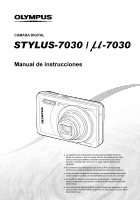
CÁMARA DIGITAL μ STYLUS-7030 / -7030 Manual de instrucciones ● Le agradecemos la adquisición de esta cámara digital Olympus. Antes de empezar a usar su nueva cámara, lea atentamente estas instrucciones para obtener un máximo rendimiento y una mayor duración. Guarde este manual en un lugar seguro - Olympus STYLUS-7030 | STYLUS-7030 Manual de Instrucciones (Espa?ol) - Page 2
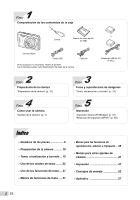
1 Paso Comprobación de los contenidos de la caja o Correa Batería de iones de litio (LI-42B) Cámara digital Cable USB Cable AV Otros accesorios no mostrados: Tarjeta de garantía Los contenidos pueden variar dependiendo del lugar de la compra. Adaptador USB de CA (F-2AC) 2 Paso Preparación - Olympus STYLUS-7030 | STYLUS-7030 Manual de Instrucciones (Espa?ol) - Page 3
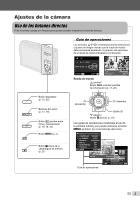
Ajustes de la cámara Uso de los botones directos A las funciones usadas con frecuencia se puede acceder mediante los botones directos. Guía de operaciones Los símbolos FGHI mostrados para las selecciones y ajustes de imagen indican que la rueda de mando debe accionarse apretando, no girando, las - Olympus STYLUS-7030 | STYLUS-7030 Manual de Instrucciones (Espa?ol) - Page 4
Uso del menú Utilice el menú para modificar ajustes de la cámara, como el modo de toma. Presione el botón m para visualizar el menú de funciones. El menú de funciones resulta útil para - Olympus STYLUS-7030 | STYLUS-7030 Manual de Instrucciones (Espa?ol) - Page 5
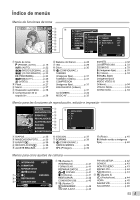
22 P (FILTRO MÁGICO) ...p. 23 p (PANORAMA p. 24 Q(BEAUTY p. 26 A (VIDEO p. 16 2 Flash p. 27 3 Macro p. 27 4 Disparador automático ......p. 28 5 USB p. 42 2 s (Ajustes 2) q ENCENDER p. 42 SALVAR AJUST p. 42 PW ON SETUP p. 42 SONIDO p. 43 NOM FICHERO p. 43 MAPEO PÍX p. 44 s (Monitor p. - Olympus STYLUS-7030 | STYLUS-7030 Manual de Instrucciones (Espa?ol) - Page 6
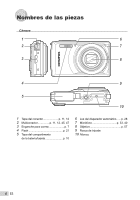
Nombres de las piezas Cámara 1 6 2 7 3 8 4 9 5 10 1 Tapa del conector p. 11, 12 2 Multiconector p. 11, 12, 45, 47 3 Enganche para correa p. 7 4 Flash p. 27 5 Tapa del compartimento de la batería/tarjeta p. 10 6 Luz del disparador automático...... p. 28 7 Micrófono p. 33, 40 8 - Olympus STYLUS-7030 | STYLUS-7030 Manual de Instrucciones (Espa?ol) - Page 7
1 2 6 3 4 7 8 9 5 10 1 Botón disparador p. 15, 52 2 Botón n p. 13, 15 3 Botones del zoom p. 17, 19 4 Monitor p. 8, 15, 44, 52 5 Botón m p. 3, 4 6 Indicador de luz p. 11, 12 7 Botón q (cambia entre toma y reproducción p. 16, 18, 42 8 Botón A (OK p. 3 9 Rueda de mando p. 3 Botón INFO - Olympus STYLUS-7030 | STYLUS-7030 Manual de Instrucciones (Espa?ol) - Page 8
p. 33 11 Menú [CONFIGURAC p. 4, 5 12 Husos horarios del mundo p. 45 13 Estabilización de imagen (imágenes fijas)/Estabilización de imagen digital (vídeos p. 34 14 Medición p. 32 15 Tecnología de ajuste de sombras p. 32 16 Compresión (imágenes fijas) ... p. 31, 60 Frecuencia (vídeos p. 31, 60 - Olympus STYLUS-7030 | STYLUS-7030 Manual de Instrucciones (Espa?ol) - Page 9
AUTO AUTO NORM 14M 21 20 P 19 18 ISO WB AUTO AUTO 12 13 NORM 14M 14 15 FILE 100 0004 16 FILE 100 0004 '10/02/26 12:30 '10/02/26 28 13 Compresión (imágenes fijas) ... p. 31, 60 Frecuencia (vídeos p. 31, 60 14 Tamaño de imagen p. 31, 60 15 Modo de accionamiento p. 30 16 Número de archivo - Olympus STYLUS-7030 | STYLUS-7030 Manual de Instrucciones (Espa?ol) - Page 10
Preparación de la cámara Inserción de la batería 1 Tapa del compartimento de la batería/tarjeta 2 Botón de bloqueo de la batería 3 Inserte la batería introduciendo primero el polo que lleva la marca ▼, con las marcas C orientadas hacia el botón de bloqueo de la batería. Si se daña el exterior de - Olympus STYLUS-7030 | STYLUS-7030 Manual de Instrucciones (Espa?ol) - Page 11
mara, el ordenador o el cable USB pueden no estar funcionando el manual de instrucciones de la cámara y el software del software del PC (ib) para obtener información más detallada sobre cómo usar el software del PC (ib). 2 Seleccione y ejecute "OLYMPUS Camera luego ejecute Setup.exe para iniciar la - Olympus STYLUS-7030 | STYLUS-7030 Manual de Instrucciones (Espa?ol) - Page 12
de CA esté conectado a la cámara. 1 Multiconector Tapa del conector Cable USB (suministrado) La batería no está totalmente cargada en el momento de o superior)/Windows Vista/ Windows 7 El archivo PDF del manual de instrucciones puede guardarse en un ordenador mediante el siguiente procedimiento - Olympus STYLUS-7030 | STYLUS-7030 Manual de Instrucciones (Espa?ol) - Page 13
Ajuste de la fecha, hora y zona horaria La fecha y la hora configuradas aquí se guardan en los nombres de archivos de imagen, impresiones de fechas y otros datos. 1 Presione el botón n para encender la cámara. ● Cuando la fecha y la hora no están configuradas, aparece la pantalla de configuración - Olympus STYLUS-7030 | STYLUS-7030 Manual de Instrucciones (Espa?ol) - Page 14
aparte) también pueden utilizarse para guardar imágenes. Presione la tarjeta hasta que emita un chasquido y sea parcialmente expulsada, y luego tire la tarjeta para extraerla. 14 ES - Olympus STYLUS-7030 | STYLUS-7030 Manual de Instrucciones (Espa?ol) - Page 15
apertura y velocidad de obturador óptimas (modo P) En este modo, se activan los ajustes de disparo automáticos, a la vez que es posible modificar una gran variedad de funciones del menú de disparo como la compensación de la exposición, equilibrio del blanco, etc. 1 Presione el botón n para encender - Olympus STYLUS-7030 | STYLUS-7030 Manual de Instrucciones (Espa?ol) - Page 16
botón disparador hasta el fondo para detener la grabación. También se grabará el sonido. Durante la grabación de audio, sólo se puede usar el zoom digital. Para grabar el vídeo con el zoom óptico, ajuste [R] (vídeos) (p. 33) en [OFF]. 16 ES - Olympus STYLUS-7030 | STYLUS-7030 Manual de Instrucciones (Espa?ol) - Page 17
abierto (W) Pulsación hacia el extremo de telefoto (T) Barra de zoom P P 0.0 0.0 WB WB AUTO AUTO ISO ISO AUTO AUTO 4 14M 4 14M Zoom óptico: 7× Zoom digital: 5× Toma de imágenes de mayor tamaño sin reducir la calidad de imagen [ZOOM PRECISO] (p. 33) Toma de imágenes de mayor tama - Olympus STYLUS-7030 | STYLUS-7030 Manual de Instrucciones (Espa?ol) - Page 18
la imagen y presione el botón A. Aparece el icono ! en las imágenes en las que se ha grabado sonido. [R] (Imágenes fijas) (p. 33, 40) REP. VIDEO OK '10/02/26 12:30 Vídeo Operaciones durante la reproducción de vídeos Tiempo transcurrido/ Tiempo de grabación total 00:12/00:34 Durante la - Olympus STYLUS-7030 | STYLUS-7030 Manual de Instrucciones (Espa?ol) - Page 19
Operaciones con la reproducción en pausa 00:14/00:34 Durante la pausa Localización Utilice F para de los eventos. *1 Se pueden agrupar fotografías de fechas distintas en el mismo grupo mediante el software del PC (ib). 1 Presione los botones del zoom. Vista de imagen individual W 4/30 Vista de - Olympus STYLUS-7030 | STYLUS-7030 Manual de Instrucciones (Espa?ol) - Page 20
imágenes del evento seleccionado. Reproducción de imágenes panorámicas Las imágenes panorámicas que fueron conformadas mediante las funciones [AUTO] o [MANUAL] pueden recorrerse para su visualización. "Creación de imágenes panorámicas (modo p)" (p. 24) 1 Seleccione una imagen panorámica durante la - Olympus STYLUS-7030 | STYLUS-7030 Manual de Instrucciones (Espa?ol) - Page 21
para consultar las operaciones de la cámara. 1 Presione el botón E en la pantalla del modo de espera o en la pantalla de reproducción. MANUAL EN CÁMARA Buscar Info. sobre la cámara Historial Mensaje SALIR ACEPT. OK Submenú 2 Buscar Info. sobre la cámara Historial Mensaje Aplicación Las funciones - Olympus STYLUS-7030 | STYLUS-7030 Manual de Instrucciones (Espa?ol) - Page 22
14M NORM Es posible que en algunos casos la cámara no pueda seleccionar el modo de disparo deseado. Si la cámara no puede identificar el modo más óptimo, se seleccionará el modo P. 3 Utilice HI para seleccionar el modo y, a continuación, presione el botón A para ajustar. 0.0 WB AUTO 4 14M Icono que - Olympus STYLUS-7030 | STYLUS-7030 Manual de Instrucciones (Espa?ol) - Page 23
En el modo s, los ajustes de toma óptimos están preprogramados para determinadas condiciones de toma. Por este motivo, en algunos modos no se pueden cambiar algunos ajustes. Opción Aplicación B RETRATO/FPAISAJE/ G ESC.NOCT.*1/ M NOCHE+RETRATO*1/ C DEPORTE/NINTERIORES/ WVELAS/RAUTO - RETRATO/ - Olympus STYLUS-7030 | STYLUS-7030 Manual de Instrucciones (Espa?ol) - Page 24
del PC (ib). Para más detalles sobre la instalación del software del PC (ib), consulte "Carga de la batería y preparación de la cámara" (p. 10). Cuando está ajustado en [AUTO] o [MANUAL], el [TAMAÑO] (p. 31) está establecido en [2]. El enfoque, la exposición (p. 28), la posición del zoom (p. 27 - Olympus STYLUS-7030 | STYLUS-7030 Manual de Instrucciones (Espa?ol) - Page 25
de la primera toma coincida en parte con el área conjunta de la segunda. MANUAL 1 2 CANCEL. MENU GUARDAR OK Encuadre del segundo fotograma 4 Presione el botón 10 fotogramas. Consulte la guía de ayuda del software del PC (ib), para más detalles sobre cómo realizar imágenes panorámicas. ES 25 - Olympus STYLUS-7030 | STYLUS-7030 Manual de Instrucciones (Espa?ol) - Page 26
Mejora de textura y tono de piel (modo Q) La cámara encuentra la cara de una persona y le da a la piel un aspecto translúcido, liso para hacer la fotografía. 1 Ajuste el modo de toma en Q. BEAUTY P 0.0 WB AUTO 4 14M 2 Apunte la cámara en dirección al objeto. Compruebe el marco que aparece en - Olympus STYLUS-7030 | STYLUS-7030 Manual de Instrucciones (Espa?ol) - Page 27
Uso de las funciones de toma "Uso del menú" (p. 4) Uso del flash Las funciones de flash pueden seleccionarse para ajustarse mejor a las condiciones de toma. 1 Seleccione el elemento del flash en el menú de funciones de toma. P FLASH AUTO 0.0 WB AUTO ISO AUTO 4 14M 2 Use HI para seleccionar la opción - Olympus STYLUS-7030 | STYLUS-7030 Manual de Instrucciones (Espa?ol) - Page 28
Uso del disparador automático Después de presionar el botón disparador hasta abajo del todo, la fotografía se toma al cabo de una cierta demora. 1 Seleccione el elemento disparador automático en el menú de funciones de toma. P 4 14M DES. 2 12 0.0 WB AUTO ISO AUTO 2 Use HI para seleccionar la - Olympus STYLUS-7030 | STYLUS-7030 Manual de Instrucciones (Espa?ol) - Page 29
2 Use HI para seleccionar la opción de ajuste, y presione el botón A para establecerlo. Opción WB AUTO 5 3 1 w x y Descripción La cámara ajusta automáticamente el balance del blanco según las circunstancias de la toma. Para realizar tomas en exteriores bajo un cielo azul. Para realizar tomas en - Olympus STYLUS-7030 | STYLUS-7030 Manual de Instrucciones (Espa?ol) - Page 30
de blancos determinados en el primer fotograma. Toma consecutiva a una velocidad superior a [j]. La cámara toma fotografías secuenciales aproximadamente a 14 fotogramas por segundo. *1 La velocidad de toma varía dependiendo de la configuración de [TAMAÑO/COMPRESIÓN] (p. 31). Cuando está ajustado - Olympus STYLUS-7030 | STYLUS-7030 Manual de Instrucciones (Espa?ol) - Page 31
Para obtener información sobre el uso de los menús, consulte "Uso del menú" (p. 4). Menús de funciones de toma Los ajustes predeterminados de la función aparecen resaltados en . Selección de la calidad de imagen de las imágenes fijas [TAMAÑO/COMPRESIÓN] I (Menú de toma 1) X TAMAÑO/COMPRESIÓN Modos - Olympus STYLUS-7030 | STYLUS-7030 Manual de Instrucciones (Espa?ol) - Page 32
Iluminación del objeto a contraluz [AJ SOMBRA] I (Menú de toma 1) X AJ SOMBRA Modos de toma disponibles: P M s P p Q Submenú 2 AUTO OFF ON Aplicación El efecto de ajuste de sombra se aplica al realizar la toma de un objeto a contraluz. El efecto no se aplica. Realice la toma con ajuste automático - Olympus STYLUS-7030 | STYLUS-7030 Manual de Instrucciones (Espa?ol) - Page 33
: A Submenú 2 OFF ON Aplicación No se graba ningún sonido. Se graba el sonido. Cuando está ajustado en [ON], sólo se puede usar el zoom digital durante la grabación de vídeos. Para grabar el vídeo con el zoom óptico, ajuste [R] (vídeos) en [OFF]. Submenú 2 OFF ON Aplicación Solamente el zoom - Olympus STYLUS-7030 | STYLUS-7030 Manual de Instrucciones (Espa?ol) - Page 34
Reducción del desenfoque causado por el movimiento de la cámara durante la toma [ESTABIL IMAG] (imágenes fijas)/ [MODO VÍDEO IS] (vídeos) I (Menú de toma 1) X ESTABIL IMAG (imágenes fijas)/ A (Menú del vídeo) X MODO VÍDEO IS (vídeos) Modos de toma disponibles: P M s P p A Q Submenú 2 OFF ON - Olympus STYLUS-7030 | STYLUS-7030 Manual de Instrucciones (Espa?ol) - Page 35
del PC (ib) antes de usar cualquier función. Consulte la guía de ayuda del software del PC (ib) para obtener información más detallada sobre cómo usar el software del PC (ib). Para más detalles sobre la instalación del software del PC (ib), consulte "Carga de la batería y preparación de la cámara - Olympus STYLUS-7030 | STYLUS-7030 Manual de Instrucciones (Espa?ol) - Page 36
del PC (ib) [RECOPILACIÓNq] RECOPILACIÓNq En [RECOPILACIÓNq], se reproduce la recopilación que ha sido creada con el software del PC (ib) y reimportada desde un ordenador. Para iniciar [RECOPILACIÓNq] Presione el botón A, y a continuación use FGHI para seleccionar la recopilación que se desee - Olympus STYLUS-7030 | STYLUS-7030 Manual de Instrucciones (Espa?ol) - Page 37
Para obtener información sobre el uso de los menús, consulte "Uso del menú" (p. 4). Retoque de piel y ojos [AJUSTE BELLEZA] AJUSTE BELLEZA Según la fotografía, puede que la edición no sea posible. Submenú 1 Submenú 2 Aplicación TODO [PIEL CLARA], ― [CHISPA OJO] y [OJO TRISTE] se aplican - Olympus STYLUS-7030 | STYLUS-7030 Manual de Instrucciones (Espa?ol) - Page 38
Cambio del tono cromático de la imagen [EDITAR COLOR] EDICION X EDITAR COLOR Submenú 2 B/N SEPIA ALTA SATURACIÓN BAJA SATURACIÓN Aplicación Cambia la imagen a blanco y negro. Cambia la imagen a un tono sepia. Aumenta la saturación cromática de la imagen. Aumenta ligeramente la saturación cromática - Olympus STYLUS-7030 | STYLUS-7030 Manual de Instrucciones (Espa?ol) - Page 39
Para obtener información sobre el uso de los menús, consulte "Uso del menú" (p. 4). Borrado de imágenes [BORRAR] BORRAR Submenú 1 Aplicación Se borran todas las imágenes BORRAR TODO contenidas en la memoria interna o en la tarjeta. SEL. IMAGEN Las imágenes se seleccionan y se borran - Olympus STYLUS-7030 | STYLUS-7030 Manual de Instrucciones (Espa?ol) - Page 40
Rotación de imágenes [y] q (Menú de reproducción) X y 1 Use HI para seleccionar una imagen. 2 Presione el botón A para girar la imagen. 3 Si es necesario, repita los Pasos 1 y 2 para realizar los ajustes de otras imágenes, y presione el botón m. Las nuevas orientaciones se guardan incluso después de - Olympus STYLUS-7030 | STYLUS-7030 Manual de Instrucciones (Espa?ol) - Page 41
. Si la memoria interna está formateada, el manual de instrucciones de la cámara y los datos de software del PC (ib) que están guardados en la pantalla [l] r (Ajustes 1) X l "Cambio del idioma de la pantalla" (p. 14) Submenú 2 Idiomas Aplicación Se selecciona el idioma de los menús y de los - Olympus STYLUS-7030 | STYLUS-7030 Manual de Instrucciones (Espa?ol) - Page 42
disparo está ajustado en el modo P cuando la cámara está activada. Selección de una pantalla de bienvenida [PW ON SETUP] s (Ajustes 2) X PW ON SETUP Requisitos del sistema Windows : Windows 2000 Professional/ XP Home Edition/ XP Professional/Vista/ Windows 7 Macintosh : Mac OS X v10.3 o superior - Olympus STYLUS-7030 | STYLUS-7030 Manual de Instrucciones (Espa?ol) - Page 43
Para obtener información sobre el uso de los menús, consulte "Uso del menú" (p. 4). Selección del sonido de la cámara y el volumen [SONIDO] s (Ajustes 2) X SONIDO Submenú 2 Submenú 3 Submenú 4 MODO SILENC.*1, 2 OFF/ON - BEEP SONIDO OBT. 8 q VOLUMEN TIPO DE SONIDO VOLUMEN TIPO DE SONIDO - Olympus STYLUS-7030 | STYLUS-7030 Manual de Instrucciones (Espa?ol) - Page 44
Ajuste del CCD y de la función de procesado de imágenes [MAPEO PÍX.] s (Ajustes 2) X MAPEO PÍX. Esta función ya se ha ajustado antes de que el producto saliera de la fábrica, y por tanto no es necesario ningún ajuste al adquirirlo. Se recomienda efectuarla una vez al año. Para obtener los mejores - Olympus STYLUS-7030 | STYLUS-7030 Manual de Instrucciones (Espa?ol) - Page 45
la cámara para seleccionar el mismo sistema de señal de vídeo que el del televisor conectado ([NTSC]/[PAL]). 2 Conecte el televisor y la cámara. Multiconector Cable AV (suministrado) Conéctela a la toma de entrada de vídeo del televisor (amarilla) y a la toma de entrada de audio (blanca). ES 45 - Olympus STYLUS-7030 | STYLUS-7030 Manual de Instrucciones (Espa?ol) - Page 46
3 Encienda el televisor, y cambie "INPUT" a "VIDEO (una toma de entrada conectada a la cámara)". Para obtener información sobre cómo cambiar la fuente de entrada del televisor, consulte el manual de instrucciones de su televisor. 4 Presione el botón q, y use HI para seleccionar la imagen que desee - Olympus STYLUS-7030 | STYLUS-7030 Manual de Instrucciones (Espa?ol) - Page 47
an según la impresora que se utilice. Para más detalles, consulte el manual de instrucciones de la impresora. Para obtener información sobre los tipos de la impresora y luego conéctela a la cámara. Botón I Multiconector Cable USB (suministrado) IMPR.SIMPLE INICIO IMPR.PERSONAL OK 3 Presione I para - Olympus STYLUS-7030 | STYLUS-7030 Manual de Instrucciones (Espa?ol) - Page 48
Cambio de los ajustes de impresora para imprimir [IMPR.PERSONAL] 1 Ejecute los pasos 1 y 2 de [IMPR. SIMPLE] (p. 47). 2 Presione el botón A. 3 Use FG para seleccionar el modo de impresión, y presione el botón A. S MODO IMP IMPRIMIR IMPR. TODO IMP. MULTI TODO IND. ORDEN IMPRESIÓN SALIR MENU - Olympus STYLUS-7030 | STYLUS-7030 Manual de Instrucciones (Espa?ol) - Page 49
para seleccionar [ACEPTAR], y presione el botón A. Para cancelar la impresión 1 Presione el botón m mientras se visualiza [NO SACAR EL CABLE USB]. 2 Seleccione [CANCELAR] utilizando FG y, a continuación, presione el botón A. P ATRÁS MENU ACEPTAR CANCELAR ACEPT. OK 8 Si fuera necesario, repita - Olympus STYLUS-7030 | STYLUS-7030 Manual de Instrucciones (Espa?ol) - Page 50
11 Presione el botón m. 12 Cuando aparezca en pantalla el mensaje [DESCONECTE EL CABLE USB], desenchufe el cable USB de la cámara y de la impresora. Reservas de impresión (DPOF*1) En las reservas de impresión, el número de copias y la opción de impresión de - Olympus STYLUS-7030 | STYLUS-7030 Manual de Instrucciones (Espa?ol) - Page 51
Reserva de una copia de impresión de cada una de las imágenes de la tarjeta [U] Cancelación de los datos de reserva de impresión para imágenes seleccionadas 1 Ejecute los Pasos 1 y 2 en [ - Olympus STYLUS-7030 | STYLUS-7030 Manual de Instrucciones (Espa?ol) - Page 52
Consejos de manejo Si la cámara no funciona como es debido, o si aparece un mensaje de error en la pantalla y no está seguro de lo que hacer, consulte la siguiente información para resolver los problemas. Resolución de problemas Batería "La cámara no funciona pese a que las baterías están - Olympus STYLUS-7030 | STYLUS-7030 Manual de Instrucciones (Espa?ol) - Page 53
Si la imagen sigue sin poder visualizarse, el archivo de imagen está dañado. LA IMAGEN NO ES EDITABLE Problema con la imagen seleccionada Use software de retoque de fotografías o similar para editar la imagen en un ordenador. Mensaje de error SIN CONEXIÓN Remedio Problema de conexión Conecte - Olympus STYLUS-7030 | STYLUS-7030 Manual de Instrucciones (Espa?ol) - Page 54
Consejos de toma Cuando no esté seguro de cómo tomar una fotografía que se le ha ocurrido, consulte la siguiente información. Enfoque "Enfoque del objeto" ● Toma de la fotografía de un objeto que no está en el centro de la pantalla Después de enfocar otro objeto que se encuentre a la misma distancia - Olympus STYLUS-7030 | STYLUS-7030 Manual de Instrucciones (Espa?ol) - Page 55
tipo de iluminación artificial. Calidad de imagen "Toma de fotografías más nítidas" ● Toma de fotografías con el zoom óptico No use el zoom digital (p. 33) para tomar fotografías. ● Toma de fotografías a una sensibilidad ISO baja Si la fotografía se toma a una sensibilidad ISO alta, se pueden - Olympus STYLUS-7030 | STYLUS-7030 Manual de Instrucciones (Espa?ol) - Page 56
reproduzca imágenes de la memoria interna ● "Inserción de la batería" (p. 10), "Colocación de la tarjeta de memoria SD/SDHC (vendida aparte)" (p. 14) ● Selección de un dispositivo de almacenamiento [INTERNA/SD] (p. 41) Edición "Borrado del sonido grabado con una imagen fija" ● Grabación de silencio - Olympus STYLUS-7030 | STYLUS-7030 Manual de Instrucciones (Espa?ol) - Page 57
micos, porque podría sufrir corrosiones. Batería, adaptador USB de CA (incluido), cargador (vendido aparte) • Esta cámara utiliza una batería de iones de litio Olympus (LI-42B/LI-40B). No se puede usar ningún otro tipo de batería. Precaución: Si reemplaza la batería por una de tipo incorrecto, podr - Olympus STYLUS-7030 | STYLUS-7030 Manual de Instrucciones (Espa?ol) - Page 58
. Vuelva a accionar el conmutador para habilitar la grabación. LOCK Tarjetas compatibles con esta cámara Tarjetas de memoria SD/SDHC (para más información, visite la página web Olympus) 58 ES - Olympus STYLUS-7030 | STYLUS-7030 Manual de Instrucciones (Espa?ol) - Page 59
la memoria actual se ilumina en rojo mientras la cámara está grabando datos. Nunca abra la tapa del compartimento de la batería/ tarjeta o desconecte el cable USB. Si lo hace no sólo podría dañar los datos de las imágenes, sino que también podría inutilizar la tarjeta o la memoria. P 0.0 WB - Olympus STYLUS-7030 | STYLUS-7030 Manual de Instrucciones (Espa?ol) - Page 60
Número de fotografías almacenables (imágenes fijas)/duración de la grabación continuada (vídeos) en la memoria interna y en las tarjetas de memoria SD/SDHC Los valores que aparecen en las tablas siguientes son una indicación aproximada. El número real de fotografías almacenables o la duración de las - Olympus STYLUS-7030 | STYLUS-7030 Manual de Instrucciones (Espa?ol) - Page 61
USUARIO PUEDA REPARAR. REMITA LA REPARACIÓN A PERSONAL DE SERVICIO ESPECIALIZADO OLYMPUS. El signo de admiración dentro de un triángulo equilátero , consulte las secciones de resistencia a la intemperie en sus respectivos manuales. Ubicación - Para evitarle daños al producto, monte el producto - Olympus STYLUS-7030 | STYLUS-7030 Manual de Instrucciones (Espa?ol) - Page 62
utiliza una batería de iones de litio especificada por Olympus. Cargue la batería con el adaptador de CA o la pila cuidadosamente, tal como se describe en el manual de instrucciones. • Si las baterías recargables no inspeccione la batería atentamente para verificar si no se producen fugas de líquido - Olympus STYLUS-7030 | STYLUS-7030 Manual de Instrucciones (Espa?ol) - Page 63
. Cuando utilice productos diseñados a prueba de la intemperie, lea también sus manuales. • En lugares propensos a fuertes vibraciones. • Jamás deje caer la cámara al contenido de este material escrito ni del software. Asimismo Olympus tampoco asumirá ningun tipo de responsabilidad implicita en - Olympus STYLUS-7030 | STYLUS-7030 Manual de Instrucciones (Espa?ol) - Page 64
en estos contenida. Olympus se reserva el derecho de modificar las características y el contenido de esta publicación o del software sin aviso previo ni en radio/TV para ayudarle. Sólo se debe usar el cable USB suministrado por OLYMPUS para conectar la cámara en ordenadores personales (PC) capacitados - Olympus STYLUS-7030 | STYLUS-7030 Manual de Instrucciones (Espa?ol) - Page 65
. Tipo O (tipo Oceanía) Atención: debe utilizarse el tipo de enchufe específico para cada país. - Sólo para los Estados Unidos: Utilice un cable de alimentación AWG nº 18 homologado por la UL, de 1,5 a 4,5 m, tipo SPT-2 o NISPT-2, indicado para 125 V 7 A, con un enchufe no polarizado NEMA 1-15P - Olympus STYLUS-7030 | STYLUS-7030 Manual de Instrucciones (Espa?ol) - Page 66
modelo : STYLUS-7030/μ-7030 Nombre comercial : OLYMPUS Entidad digital de Clase B cumple que pueden ser distribuido por Olympus software; CUANDO SE NECESITA DE UN SERVICIO"). (e) Suministros y elementos consumibles Olympus cables y provisto que la investigación e inspección en fábrica Olympus - Olympus STYLUS-7030 | STYLUS-7030 Manual de Instrucciones (Espa?ol) - Page 67
DATO ALMACENADO EN UN PRODUCTO RECIBIDO PARA EL SERVICIO, O SOBRE CUALQUIER PELÍCULA CONTENIDA DENTRO DE UN PRODUCTO RECIBIDO PARA EL SERVICIO, NI OLYMPUS SERÁ RESPONSABLE ANTE NINGÚN DAÑO EN EL CASO DE CUALQUIER DAÑO O IMAGEN QUE SE PIERDA, MIENTRAS SE REALIZA UN SERVICIO (DAÑO INDIRECTO, INCIDENTE - Olympus STYLUS-7030 | STYLUS-7030 Manual de Instrucciones (Espa?ol) - Page 68
el número de serie del Producto que corresponda al número de serie sobre el Producto (a menos que sea un modelo en el que Olympus no coloca número de serie de registro). 3 Una descripción detallada del problema. 4 Impresiones de prueba, negativos, impresiones digitales (o archivos en disco) si se - Olympus STYLUS-7030 | STYLUS-7030 Manual de Instrucciones (Espa?ol) - Page 69
, la fecha de compra y tipo de producto) al Certificado de Garantía. Olympus se reserva el derecho de rechazar un servicio gratuito si el Certificado de Garant . • Las normas para sistemas de archivos de cámara referidas en este manual son las "Normas de diseño para sistema de archivos de cámara/DCF - Olympus STYLUS-7030 | STYLUS-7030 Manual de Instrucciones (Espa?ol) - Page 70
píxeles efectivos : 14.000.000 píxeles Dispositivo de captura de imagen : CCD de 1/2,3" (filtro de colores primarios) Objetivo : Objetivo Olympus de 5,0 a 35 ,0 mm, f3,0 a 5,9 (equivalente a 28 a 196 mm en una cámara de 35 mm) Sistema fotométrico : Medición ESP digital, - Olympus STYLUS-7030 | STYLUS-7030 Manual de Instrucciones (Espa?ol) - Page 71
Batería de iones de litio (LI-42B) Tipo de producto Voltaje estándar Capacidad estándar Duración de la batería Entorno de funcionamiento Temperatura Dimensiones Peso : Batería recargable de iones de litio : CC 3,7 V : 740 mAh : Aprox. 300 recargas completas (varía según el uso) : 0°C a 40°C ( - Olympus STYLUS-7030 | STYLUS-7030 Manual de Instrucciones (Espa?ol) - Page 72
VN685101
-
 1
1 -
 2
2 -
 3
3 -
 4
4 -
 5
5 -
 6
6 -
 7
7 -
8
-
9
-
10
-
11
-
12
-
13
-
14
-
15
-
16
-
17
-
18
-
19
-
20
-
21
-
22
-
23
-
24
-
25
-
26
-
27
-
28
-
29
-
30
-
31
-
32
-
33
-
34
-
35
-
36
-
37
-
38
-
39
-
40
-
41
-
42
-
43
-
44
-
45
-
46
-
47
-
48
-
49
-
50
-
51
-
52
-
53
-
54
-
55
-
56
-
57
-
58
-
59
-
60
-
61
-
62
-
63
-
64
-
65
-
66
-
67
-
68
-
69
-
70
-
71
-
72
 |
 |
CÁMARA DIGITAL
STYLUS-7030 /
μ
-7030
●
Le agradecemos la adquisición de esta cámara digital Olympus.
Antes de empezar a usar su nueva cámara, lea atentamente estas
instrucciones para obtener un máximo rendimiento y una mayor
duración. Guarde este manual en un lugar seguro para futuras
consultas.
●
El software de las aplicaciones y el archivo PDF del manual de
instrucciones están guardados en la memoria interna de la cámara.
●
Antes de tomar fotografías importantes, le recomendamos que realice
varias tomas de prueba para familiarizarse con el uso de su cámara.
●
Con el
fi
n de mejorar continuamente sus productos, Olympus se
reserva el derecho a actualizar o modi
fi
car la información incluida en
este manual.
●
Las ilustraciones de las pantallas y de la cámara que aparecen en este
manual fueron hechas durante el proceso de desarrollo y pueden diferir
del producto real.
Manual de instrucciones